
Khi Import Excel vào Power BI, đặc biệt với file dữ liệu lớn, bạn có thể gặp tình trạng treo máy hoặc load chậm. Hầu như nhiều doanh nghiệp khi bắt đầu triển khai Microsoft Power BI đều đi theo hướng rất quen thuộc:
- Xuất dữ liệu từ CRM/ERP ra Excel
- File có thể vài trăm nghìn đến vài triệu dòng
- Import trực tiếp vào Power BI
- Xử lý bằng Power Query
- Xây dựng báo cáo
Ban đầu, mọi thứ vẫn ổn nhưng sau vài tháng… hệ thống bắt đầu có dấu hiệu bất thường. Vậy thực sự điều gì đang xảy ra phía sau?

➀ Power BI không chỉ “Đọc” dữ liệu – Nó nạp toàn bộ dữ liệu vào bộ nhớ
Power BI không chỉ “đọc” dữ liệu như khi truy vấn Database, mà khi sử dụng chế độ Import, hệ thống sẽ nạp toàn bộ dữ liệu vào bộ nhớ. Các bước xử lý dữ liệu cơ bản gồm:
- Nạp dữ liệu vào bộ nhớ
- Tạo mô hình dữ liệu nội bộ (Relationship)
- Lưu trữ trong file
.pbix
Vì vậy, khi dữ liệu nguồn tăng lên, dung lượng file cũng phình to tương ứng (50MB → 200MB → 500MB…), kéo theo thời gian mở file và Refresh chậm hơn.
Đây không phải lỗi của Power BI, mà là hệ quả tất yếu của cách thiết kế và xử lý dữ liệu chưa tối ưu — đặc biệt khi import dữ liệu thô, dư thừa cột và chưa chuẩn hóa mô hình.
➁ Dữ liệu không chỉ tăng thông thường – Tăng theo thời gian
Lấy ví dụ: Doanh nghiệp phát sinh 1.000.000 dòng/ tháng.
Sau 1 năm con số có thể đã vượt 12 triệu dòng; tương tự 2 năm, 3 năm, 5 năm,.. con số lên đến hàng chục triệu dòng là điều hiển nhiên
Vì thế khi nhìn nhận vấn đề không phải nằm ở con số tại một thời điểm, mà ở tốc độ tích lũy liên tục. Hệ thống thường không “sập” ngay lập tức, mà sẽ chậm dần theo thời gian — và chính sự suy giảm hiệu suất âm thầm đó mới là rủi ro lớn nhất.
➂ Vậy giải pháp tối ưu nhất trong trường hợp này là gì?
Thay vì tiếp tục “nhồi” dữ liệu thô vào Power BI, chúng ta nên tách riêng tầng xử lý dữ liệu trước khi đưa vào BI.
Giải pháp tối ưu hỗ trợ xử lý vấn đề theo hướng:
- Dữ liệu Excel gốc
- Tool xử lý dữ liệu trung gian
- Lưu vào Database chuẩn hóa
- Power BI kết nối Database để báo cáo
Khi đó, Power BI chỉ tập trung đúng vai trò phân tích thay vì xử lý dữ liệu nặng, giúp giảm tải bộ nhớ, tối ưu tốc độ truy vấn, giữ file báo cáo nhẹ và đảm bảo hiệu suất ổn định lâu dài khi dữ liệu tiếp tục tăng trưởng.
④ Tool hỗ trợ xử lý dữ liệu lớn trước khi đưa vào Power BI

Để giải quyết triệt để bài toán này, chúng tôi phát triển Công cụ (Tool) chuyên xử lý dữ liệu lớn trước khi import Excel vào Power BI, đóng vai trò như tầng trung gian giữa Excel và Database.
a. Tính năng nổi bật
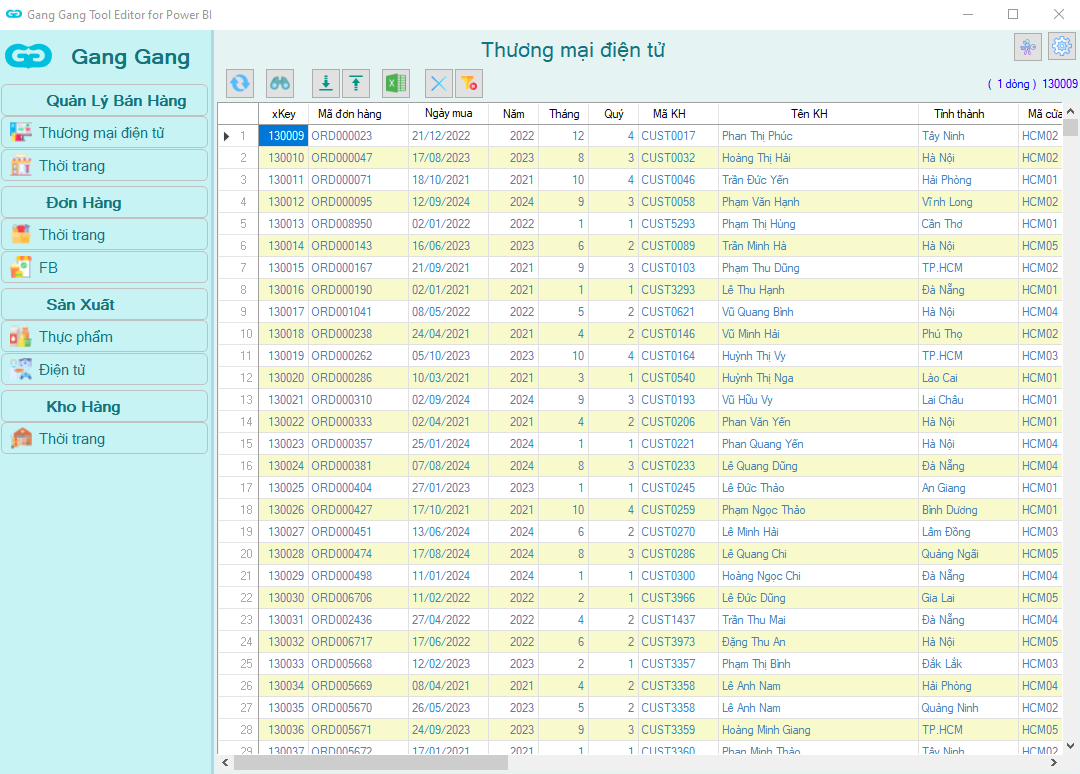
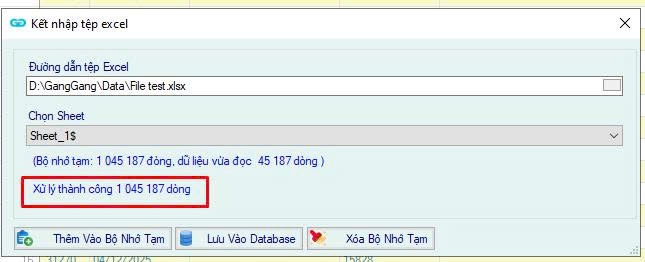
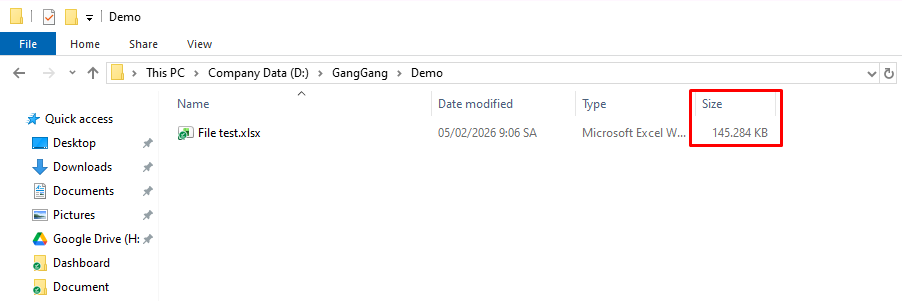
✔ Import dữ liệu Excel khối lượng lớn: Tiếp nhận file hàng triệu dòng mà không phụ thuộc vào giới hạn Power BI.
✔ Tối ưu trước khi lưu vào Database: Loại bỏ trùng lặp, chuẩn hóa định dạng, kiểm soát lỗi trước khi lưu trữ.
✔ Thao tác đơn giản:
- Nút Refresh: Cập nhật dữ liệu sau khi chỉnh sửa (Không cần import lại toàn bộ quy trình)
- Nút Tìm kiếm: lọc dữ liệu cần tìm
- Nút Import dữ liệu vào Database: Lưu dữ liệu đã xử lý vào database
- Nút Xóa
✔ Lưu trữ trực tiếp vào Database: Dữ liệu được lưu tập trung, tối ưu cấu trúc, sẵn sàng truy vấn nhanh.
b. Công dụng chính
🢧 Tăng hiệu suất báo cáo: Giảm đáng kể thời gian refresh dữ liệu, giúp dashboard vận hành mượt mà, ổn định và phản hồi nhanh hơn ngay cả khi khối lượng dữ liệu lớn.
🢧 Chuẩn hóa hệ thống dữ liệu: Xây dựng hệ thống dữ liệu đồng bộ, không còn phụ thuộc vào Excel thủ công, đảm bảo dữ liệu được quản lý tập trung và nhất quán.
🢧 Giảm rủi ro vận hành: Dữ liệu được lưu trữ an toàn trong hệ thống database, dễ dàng kiểm tra, đối soát và truy vết khi cần.
🢧 Sẵn sàng mở rộng: Thiết kế linh hoạt, phù hợp cho doanh nghiệp vừa và lớn, đáp ứng nhu cầu tăng trưởng và mở rộng trong tương lai.
c. Ưu điểm so với phương pháp khác
Import Excel trực tiếp
- Tải toàn bộ dữ liệu khi Refresh
- Phụ thuộc RAM máy người dùng
- File .pbix phình to theo thời gian
- Hiệu suất giảm khi dữ liệu tăng
Python
- Đọc và xử lý lại toàn bộ dữ liệu mỗi lần chạy
- Phụ thuộc người viết chương trình
- Hiệu suất giảm khi dữ liệu tăng
ETL (SSIS, Azure, Talend)
- Triển khai phức tạp
- Chi phí cao
- Yêu cầu đội ngũ kỹ thuật chuyên môn
Tool
- Không phải xử lý lại toàn bộ dữ liệu nếu không cần
- Không làm phình file .pbix
- Tiết kiệm chi phí
- Không yêu cầu kỹ thuật chuyên môn
- Hiệu suất ổn định, bền vững qua nhiều năm
⑤ Kết luận
Import dữ liệu Excel lớn vào Microsoft Power BI là cách làm phù hợp ở giai đoạn đầu. Tuy nhiên, khi dữ liệu tăng trưởng theo thời gian, bài toán không còn nằm ở công cụ báo cáo mà ở cách tổ chức và xử lý dữ liệu phía sau.
Việc sử dụng Công cụ (Tool) hỗ trợ xử lý dữ liệu là giải pháp cần thiết và phù hợp không chỉ giúp hệ thống BI vận hành mượt mà còn nâng sao hiệu suất hơn.